
티스토리 뷰
일련의 바이러스 사태를 겪으면서 자택에서의 IT기기 사용률이 더욱 더 증가하게 되었고 넷플릭스는 현재 폭발적인 사용량 증가로 이루어져 OTT 시장에서 승승장구하고 있는 상황입니다.
이러한 인터넷 기반의 스트리밍 서비스가 활성화 되면서 더이상 TV 앞에서 프로그램 상영 시간을 기다리거나 비디오를 대여하는 시대는 지나고 있지요.

넷플릭스 화질 설정
이렇게 아주 편리한 넷플릭스지만 한가지 약점이라면 속도가 빠른 인터넷 연결을 해야 고화질의 영상을 시청할 수 있다는 점일 것입니다. 우선 좋은 화질 감상을 위해서는 당연히 지원하는 기기가 고화질을 수용하고 있어야 겠습니다. 그리고 인터넷 회선은 100메가 이상은 되어야 UHD 화질을 감상할수 있기때문에 다행히도 우리나라와 같이 초고속 인터넷이 잘 갖춰진 곳에서는 고화질 감상에 큰 어려움이 없겠습니다.
넷플릭스 요금별 화질 차이
화질을 설정하기 전에 요금별로 지원하는 최대 해상도가 다릅니다. 요금제를 참고해 보면 아래와 같은데, UHD 화질로 보기 원할경우에는 프리미엄 요금제를 선택해야 합니다. 스탠다드 요금까지는 FHD 화질로 이용이 가능합니다.
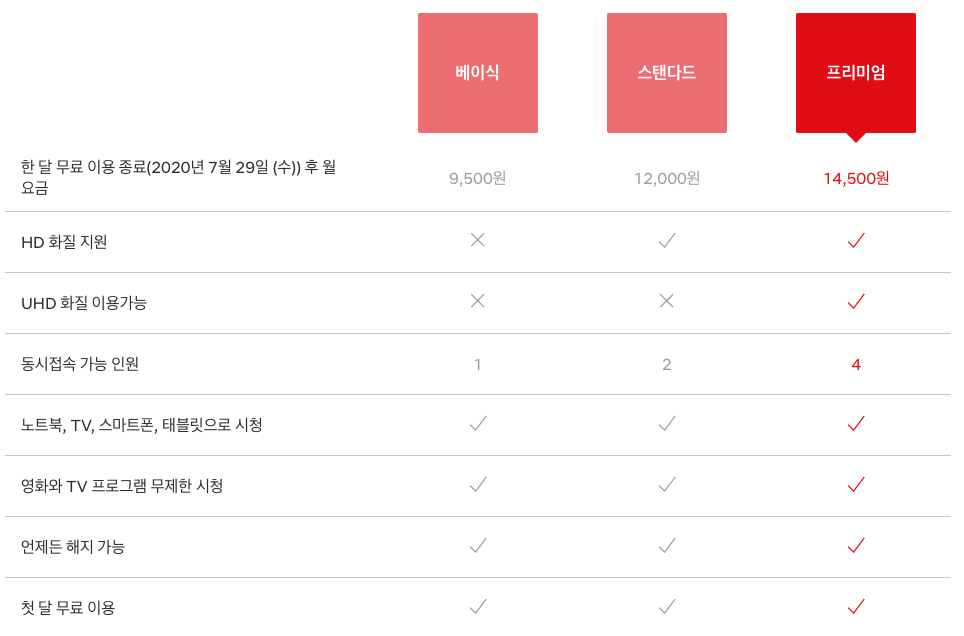
요즘에는 파티원을 구해서 프리미엄요금제를 4명이 나누어 내면서 함께 이용하는 방법으로도 많이 사용하고 있으므로 www.4flix.co.kr 사사이트나 넷플릭스 관련 카페에서 파티원 모집에 동참하여 이용하면 프리미엄 요금제도 저렴하게 이용할 수 있으니 참고하시기 바랍니다.
브라우져별 지원하는 화질
그리고 pc의 브라우져를 통해 넷플릭스를 시청할때에도 브라우져별로도 지원하는 최대 해상도가 다릅니다.
현재 4K(UHD)까지 지원하는 브라우져는 마이크로소프트의 Edge(엣지) 브라우져가 유일합니다. 크롬이나 인터넷익스플로러는 FHD까지만 지원하고 있습니다.
따라서 프리미엄요금제를 사용하고 계신분이라면 pc에서 넷플릭스 시청시 꼭 마이크로소프트의 엣지 브라우져를 이용하시기 바랍니다.
넷플릭스 화질 설정 수동으로 하기
그럼 이제 넷플릭스 화질 설정하는 방법을 PC와 모바일로 나누어서 알아보도록 하겠습니다. 기본적으로 넷플릭스는 인터넷 회선 속도와 사용하는 기기를 판별하여 화질을 자동으로 조절합니다. 하지만 사용자가 가장 최상의 상태로 화질을 보기를 원할경우 수동으로 설정할수 있게 되어 있습니다. 아래의 방법으로 진행하면 됩니다.
1.PC에서 설정방법
넷플릭스 홈에서 우측 상단에 보면 로그인한 사용자의 아이콘이 보입니다. 이를 선택하여 나오는 메뉴중 계정을 클릭합니다.

계정을 선택하여 나오는 항목중 '프로필 & 자녀 보호 설정' 항목에 사용자 아이콘 우측 부분을 클릭하면 아래와 같이 메뉴가 나옵니다. 여기서 '재성 설정' 변경을 클릭합니다.
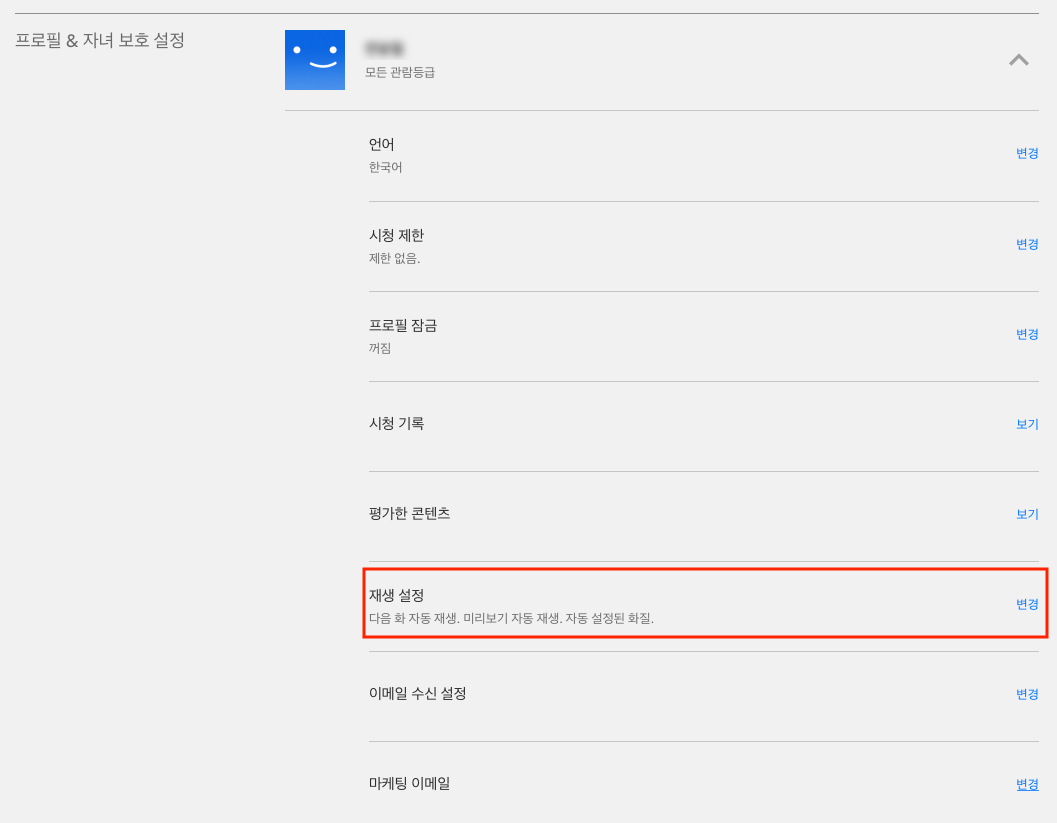
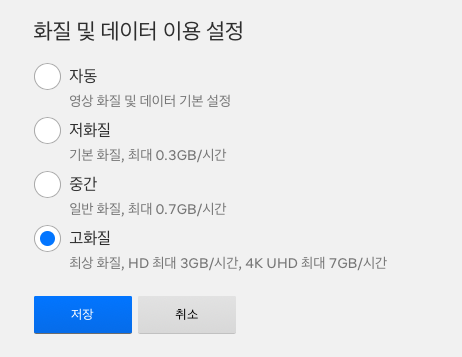
그러면 다음과 같이 수동으로 넷플릭스 화질을 선택할 수 있습니다.
2.모바일에서 설정방법
다음은 모바일에서 넷플릭스 화질 설정 방법입니다.
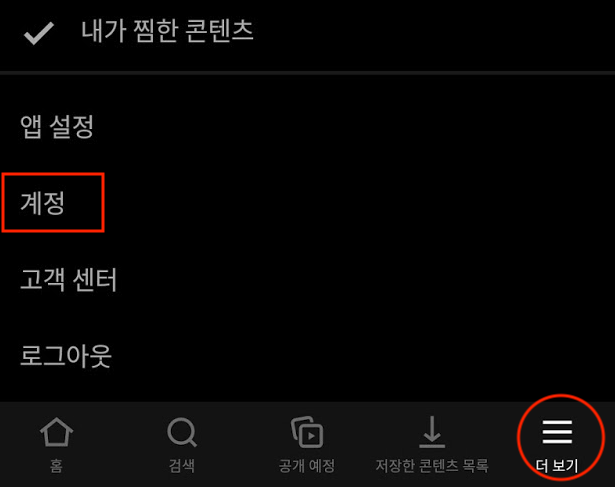
모바일 앱 화면에서 아래 탭 부분에 있는 더보기를 클릭하면 메뉴가 나오는데 여기서 '계정'을 선택합니다.
그러면 새로운 창이 열리면서 계정 설정 화면으로 이동합니다.
여기서 아래 부분에 '프로필 & 자녀보호 설정' 항목이 있습니다. 사용자 아이콘 옆의 펼침 기호를 클릭하면 아래와 같이 메뉴가 열립니다.
이중에 '재성 설정'을 클릭합니다.
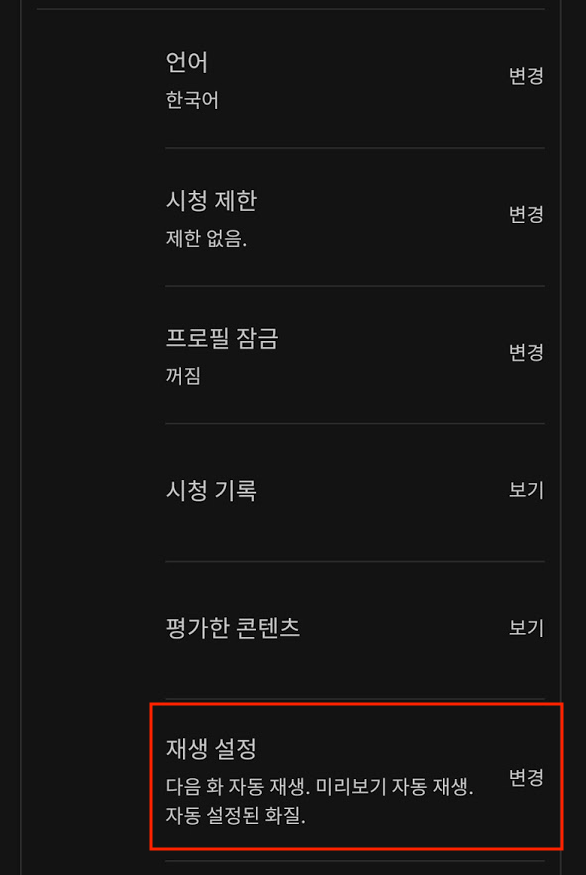
그러면 다음과 같이 화질을 선택할 수 있는 부분이 나옵니다. 여기서 수동으로 원하는 화질을 선택하고 저장을 합니다.
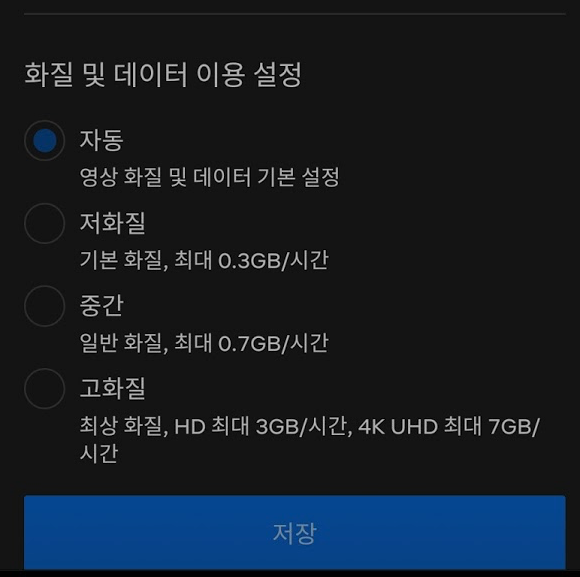
이상으로 넷플릭스 화질 설정하는 방법을 자세히 알아보았습니다. 넷플릭스 이용하는데 참고하시기 바라며 최적화된 고화질로 즐거운 미디어 감상하시기 바랍니다.