
티스토리 뷰
윈도우 컴퓨터를 오래 사용하다 보면 하드디스크가 거의 꽉 차게 되어 경고 메세지가 나오거나 컴퓨터가 괭장히 느려지는 경험을 하게 됩니다.
이럴때 어떤 방법을 통해 c드라이브 용량 늘리기를 해야 할까요? 불필요한 파일들을 삭제해 할텐데 다음과 같은 방법을 통해 진행을 하면 부족한 드라이브의 용량을 확보할 수 있습니다.
백신 프로그램 이용
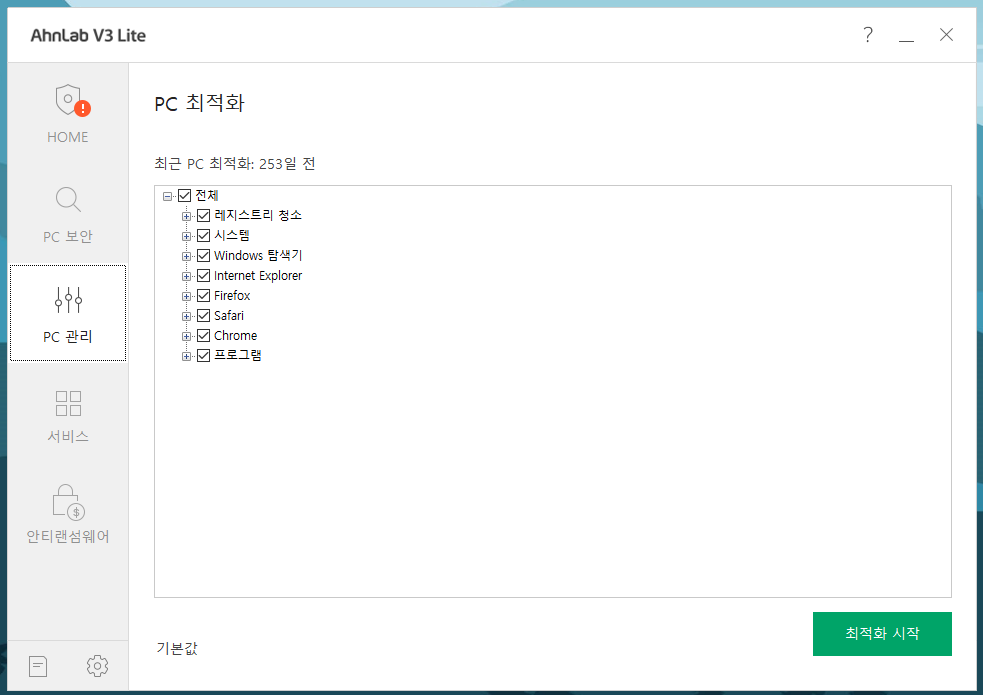
c드라이브 용량 늘리기로 백신 프로그램을 이용하는 방법입니다. 많이 이용하는 V3나 알약과 같은 백신프로그램은 시스템을 최적화 시켜주는 기능도 함게 제공을 합니다. V3를 예로 들면 윈도우에서 가장 지저분한 레지스트리 청소와 시스템에 설치되어 있는 각종 브라우져의 캐시파일이나 필요없는 파일들을 청소해 줍니다.
PC 관리에서 PC 최적화 버튼을 누르면 간단하게 동작합니다.
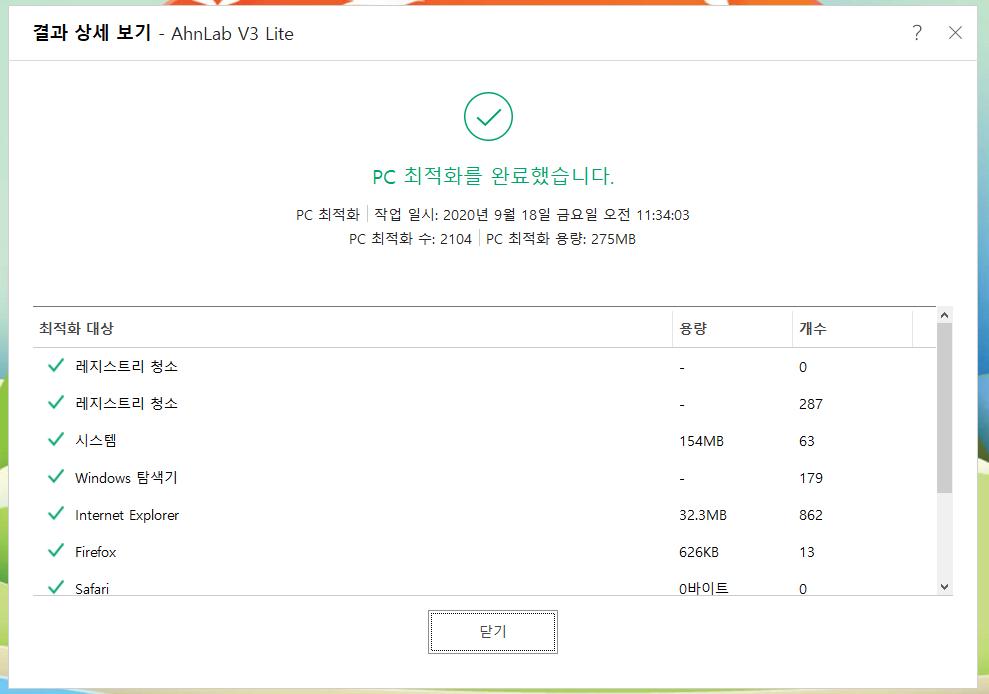
레지스트리 청소와 브라우져 파일들의 필요없는 파일들을 삭제해 주고 아래 처럼 결과를 보여줍니다.
AppData 폴더의 파일 삭제
두번째 c드라이브 용량 늘리기 방법은 AppData 폴더안에 들어있는 임시 파일들을 삭제하는 것입니다. 이 폴더안에는 인터넷에서 받은 파일이나 프로그램들이 실행하면서 쌓아 놓은 각종 임시파일들이 많이 들어가 있습니다.
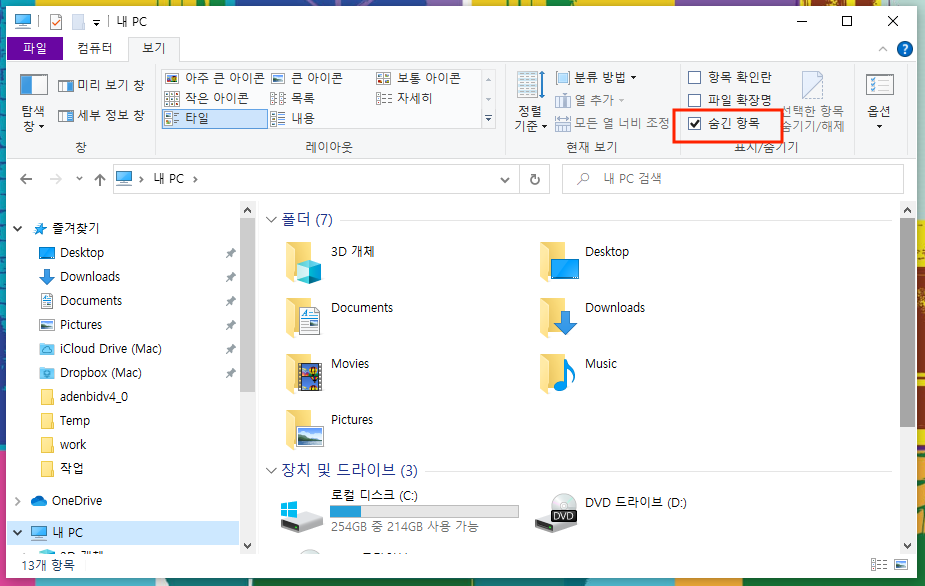
이 폴더는 일반 상태에서는 보이지 않기 때문에 탐색기의 옵션에서 숨긴 항목을 볼수 있게 체크해 주도록 합니다.
AppData 폴더의 위치는 C:\Users\사용자ID\AppData 입니다.
여기로 들어가면 아래와 같이 Local, LocalLow 두개의 폴더가 보일 것입니다.
그 안에 들어가면 각각 Temp 폴더가 있습니다. 이 폴더 안에 있는 파일들은 임시로 생성된 파일들로 모두 삭제해서 시스템에 아무런 지장이 없는 파일들입니다. 간혹 여기에 아주 큰 임시 파일들이 쌓이는 경우가 있으므로 여기에 있는 파일을 삭제해 주도록 합니다.
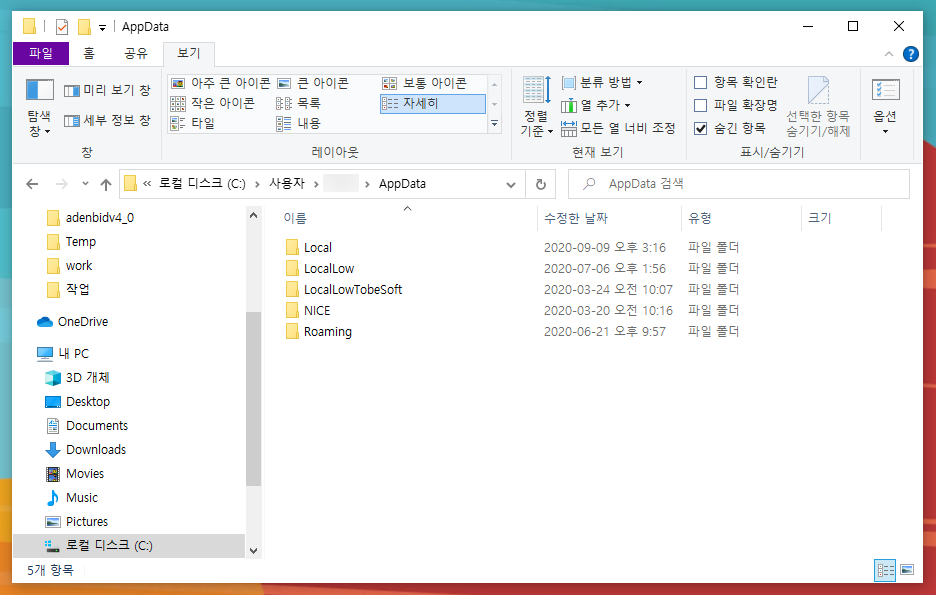
아래처럼 temp 폴더에 있는 파일을 모두 삭제해 주면 됩니다.
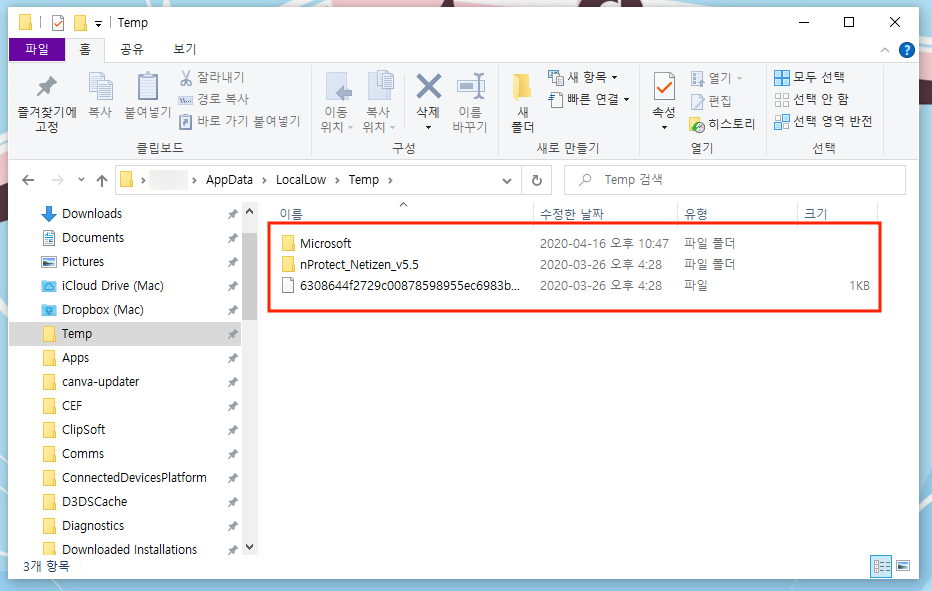
Local, LocalLow 2군데 폴더 밑의 Temp 폴더에 있는 파일과 디렉토리를 모두 삭제하면 어느정도 용량이 늘어날 수 있습니다.
이상으로 c드라이브 용량 늘리기 2가지 방법을 알려드렸습니다. 2가지 방법만 시행해도 여러 필요없는 파일들이 많이 삭제되므로 가끔씩 실행해 주면 드라이브 용량 확보에 어느정도 도움이 되실 것입니다.